せっかく買ったワイヤレス機器や充電器が、隣のUSB-Cポートを塞いでしまって同時に使えない……。
「あれ、これ隣のポート塞いでない…?」と、絶望したことはありませんか?
最近のノートパソコンは極限まで薄型化が進んでいるため、ポート同士の間隔が非常に狭く設計されています。そこに少しでも横幅のあるデバイスを直差しすると、あっという間に「物理的な干渉」というバグが発生してしまうのです。
今回は、そんな配線のごちゃごちゃ問題やポート干渉を、たった数百円で劇的にスッキリさせてくれる「USB-C L字変換アダプター」の実力と、実際に使い込んで分かった意外な落とし穴について、実体験をベースにお伝えします。
なぜ、この記事があなたの「ポート不足」を救うのか
本題に入る前に、私がこの小さなガジェットにここまで熱くなっている理由をお話しさせてください。
現在、私はプロジェクトマネージャー(PM)としてチームをまとめる立場にあります。日々の業務では、1分1秒を争うWeb会議やプレゼンの連続です。そんな中、こうした「ちょっとした物理的トラブル」が、思いのほか業務のリズムを狂わせる瞬間に何度も立ち会ってきました。
先日も、会議直前に「プレゼン用の出力ハブを繋ぎたいのに、マウスのレシーバーが邪魔で刺さりません!」とパニックになっているメンバーがいました。その時、私がサッとポーチから取り出したこのL字アダプターを貸したところ、「こんなピンポイントで解決できる小物があるんですね!」と驚かれたのです。
ITエンジニア時代から数多くのガジェットを試してきましたが、「最小の投資で、最大のノイズを削ぎ落とす」ことこそが、自由で合理的なワークスタイルへの近道だと確信しています。
「有線原理主義」を捨てて見えた、無線化の新たな壁
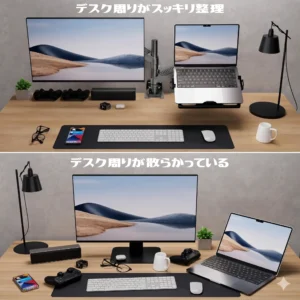
少し昔の話になりますが、かつて終電帰りが当たり前のような過酷な労働環境(いわゆるブラック企業)で働いていた頃、私のデスクは這い回る有線ケーブルで溢れかえっていました。
当時は「通信の確実性」だけを重視するゴリゴリの有線原理主義者だったため、デスクの上がごちゃつくのは「戦っている証」だと自分を納得させていたのです。しかし、そんな環境から脱出し、ベトナムでのノマド生活のような「自由なスタイル」を目指して働き方を変えていくにつれ、考え方も大きく変わりました。
特に在宅ワークとオフィスワークを使い分けるようになると、2台のPCを切り替える際のケーブルの抜き差しは、もはや耐え難いストレスになりました。
ワイヤレス化で直面した「物理的な罠」
そこで、マウスやキーボード、マイクなどの周辺機器を無線化し、デスクをスッキリさせようと試みました。しかし、そこで新たな壁として立ちはだかったのが「ワイヤレスレシーバーの幅」でした。
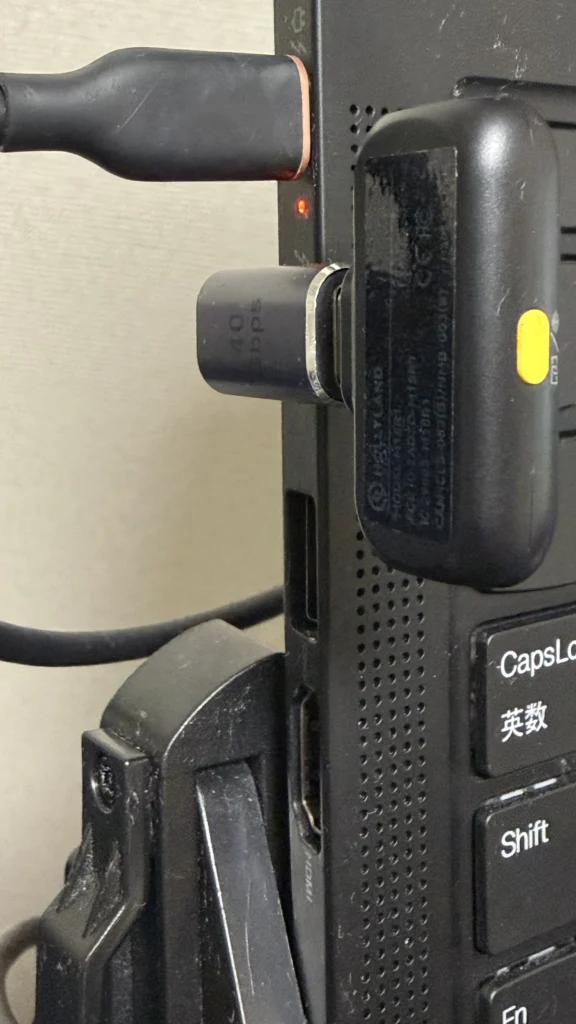
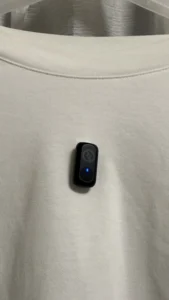
特に、先日ご紹介したワイヤレスマイク「Hollyland LARK A1 Combo」の受信機。性能は完璧ですが、ボディが横に広いため、愛機であるLenovo ThinkPad X1の隣のポートを完全に見失わせるほど塞いでしまったのです。Apple Watchの直差し充電器も同様です。
5種類から選べる柔軟性、私が「二番」を選んだ理由
この問題を解決するために導入したのが、今回ご紹介するUSB-Cの変換アダプターです。
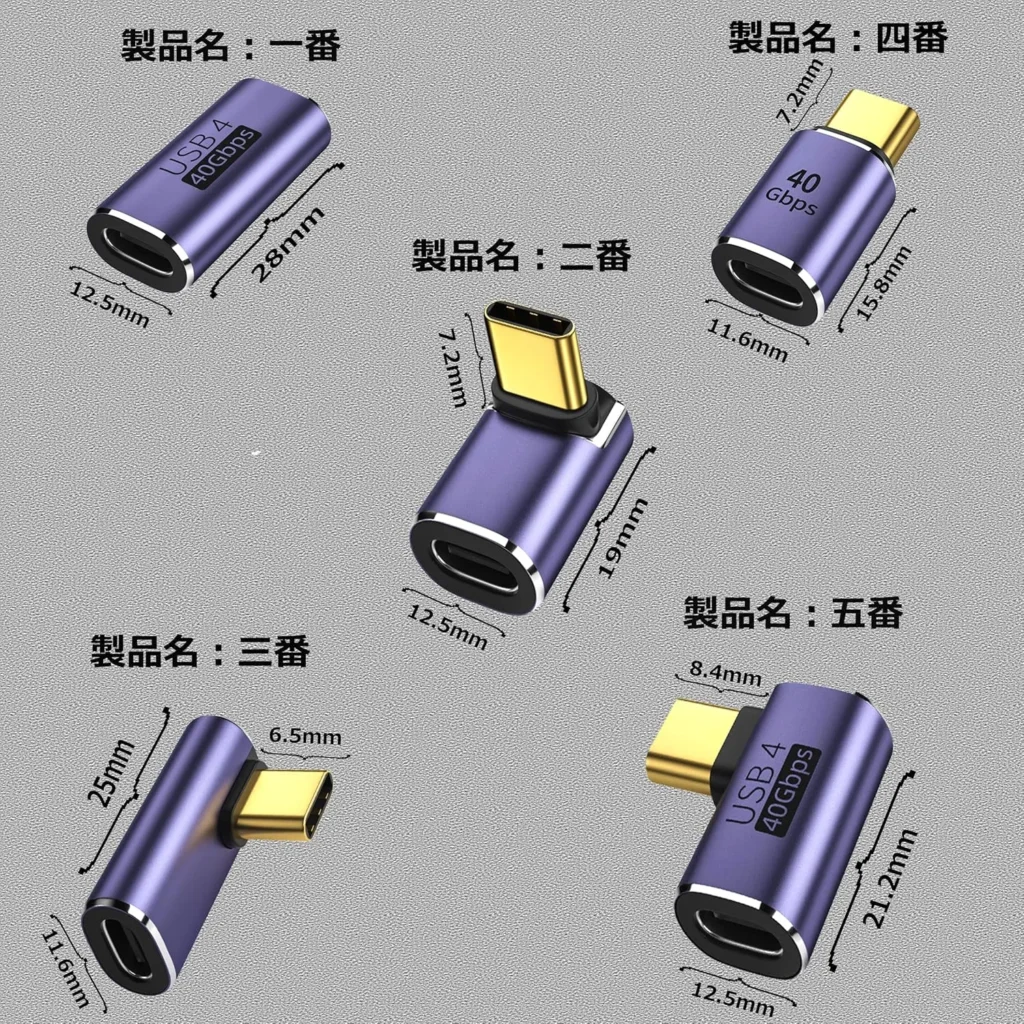
この製品は、用途に合わせて5つの形状から選べるようになっています。
- 一番: ストレート延長(距離を稼ぐ用 ※両方メス)
- 二番: オス-メス L字(垂直方向に逃がす)
- 三番: 横方向 L字(水平方向に逃がす)
- 四番: ストレート延長(延長用)
- 五番: 特殊L字(向きを反転させる)
私はこの中から「オスからメス 二番 二個」のタイプを選択しました。デバイスを上(または下)の垂直方向に逃がすことで、隣のポートとのクリアランスを確実に確保するのが狙いです。
私が実際に購入して、その便利さに感動してチーム全員に布教したのが、こちらの「二番」タイプです。
「これ、隣を塞がない?」と悩む時間が一瞬で消えます。

実機検証:Lenovo X1×ディスプレイアーム環境での最適解
現在、私はLenovo ThinkPad X1をディスプレイアームに載せ、空中に浮かせるような角度をつけて使用しています。この状態でL字アダプター(二番)を介してマイク受信機を接続したところ、隣のポートが完全に解放され、充電ケーブルも外付けSSDも余裕で刺さるようになりました。
懸念点:自分側への「突出」という新たな視点
実際に使い込んでみて気づいたのは、L字にすることでデバイスが「自分側(手前)」に少し飛び出すということです。
PCをデスクに平置きしている分には気にならないのですが、アームで浮かせて手前に角度をつけていると、タイピング中にふとした拍子で手が当たりそうになるという感覚が少しだけあります。
ポート位置と配置のシミュレーションが重要
私のX1は、幸いにもUSBポートが左側に集中しています。デスクのレイアウトを「左にノートPC、右に外部ディスプレイ」としているため、この突出が作業の邪魔になることはありませんでした。
しかし、もし右側にポートがある機種で、外部ディスプレイを右側に密着させて配置していたら、飛び出した受信機がディスプレイのベゼルに干渉していたはずです。購入前に、ご自身のPCの「ポートの位置」と「L字で逃がす方向」を頭の中でシミュレーションしておくことは必須です。
ベトナムのカフェで学んだ「L字アダプター」の物理的なリスク
私はベトナムの活気ある空気感が好きで、現地でノマドワークをすることも多いのですが、そこでの経験からこのアダプターに関する重要な教訓を得ました。
それは、「移動時や席を立つ時は、面倒でも必ず外す」ということです。
Altテキスト:ベトナムのカフェでL字アダプターを使用して作業する風景
刺しっぱなしによる「テコの原理」の脅威
超小型のレシーバーであれば、挿したままカバンに入れても問題ないかもしれませんが、L字アダプターに機器を付けた状態での「挿しっぱなし」は非常に危険です。
L字という構造上、どこかに少しでもぶつけると「テコの原理」が働き、USBポートの根本(マザーボード)に想像以上の負荷がかかります。 ベトナムのローカルカフェはテーブルが狭く、店員さんやお客さんが横を通る際にカバンがぶつかることは珍しくありません。
自由で身軽な生き方を守るためには、道具を大切に扱う「作法」もセットで必要です。ノートPC本体を壊してしまっては、自由どころか大きな損失になってしまいますから。
40Gbps・100W PD対応という「オーバースペック」がもたらす安心感
最後に、このアダプターのスペックについても触れておきます。 実はこの小さなパーツ、中身はThunderbolt 4互換のモンスター級の性能を持っています。
- データ転送速度: 最大40Gbps
- 急速充電: PD 100W / 5A 対応
- 映像出力: 8K@60Hz 対応
正直、マイクやApple Watchの充電に使うには完全にオーバースペックです。しかし、安価で粗悪なアダプターを買ってしまうと、将来的に高速SSDを繋ぎたくなった時に「そこがボトルネック」になってしまいます。 「とりあえずこれを噛ませておけば、性能が落ちることはない」という絶対的な安心感が数百円で買えるなら、エンジニアとしては迷わずこちらを選びます。
まとめ:最小の投資で、デスクと心に「余白」を
「USBポートが隣と干渉して使えない」
そんな、日常の些細な「物理バグ」を放置せず、最適な道具を使ってスマートに解決することは、結果的に日々の作業への集中力と、精神的な余白を生み出します。
今回ご紹介したUSB-C L字アダプターは、以下のような方に自信を持っておすすめできます。
- ノートPCのポート間隔が狭く、直差しデバイスの干渉に悩んでいる方
- ワイヤレス機器を増やしたいが、デスク周りのスッキリさも維持したい方
- 将来的なハイスペック環境にも耐えうる、信頼性の高い変換パーツが欲しい方
ぜひ、あなたの環境に合わせた最適な形状を選んで、物理的な干渉に悩まされない快適なワークスタイルを手に入れてください。



コメント