毎日何千回、何万回とマウスを動かし、手首や腕に重い疲労感を抱えているエンジニアの方へ。その蓄積された疲れ、この「ポコポコ」と鳴る不思議な形のマウスが解決するかもしれません。
かつてブラック企業で昼夜問わずコードを書き続けていた頃、私の手首は常に悲鳴を上げる寸前でした。「このままではいつか腱鞘炎になる」という強い危機感を抱いていたのを覚えています。環境を変え、自由な働き方を手に入れた今、私は「自分の身体を守り、どこでも効率よく作業できる仕組みと道具」には徹底的に投資するようになりました。
今回は、そんな私が腱鞘炎の予防と作業効率化のために導入し、半年間ガチで使い倒しているAmazon限定の静音トラックボール「Logicool M575SPd」をレビューします。
なぜ今、トラックボールマウスなのか?
エンジニアの仕事は、どうしてもデスク環境に依存しがちです。しかし、通常のマウスを使い続けることには、無視できない以下の「限界」が存在します。
- 身体的な疲労の蓄積: カーソルを動かすたびに手首や腕全体を動かす必要があり、将来的な腱鞘炎のリスクがつきまとう。
- 物理的スペースの制約: 資料や他のデバイスで散らかったデスクでは、マウスを振り回す十分なスペースを確保できない。
- 作業場所への依存: 新幹線の極狭テーブルや、出先・カフェの丸机など、マウスパッドがないとレーザーが反応せずにイライラする。
これらの物理的な制約から解放され、より自由で柔軟なワークスタイルを実現するために、本体を動かす必要のない「トラックボール」という選択肢が浮上しました。
数ある中で「M575SPd」を選んだ理由(比較表)
トラックボールを導入するにあたり、いくつか候補がありました。なぜあえてこの「M575SPd」を選んだのか。他モデルとの比較を簡単にまとめました。
| モデル名 | 特徴 | クリック音 | 価格帯(目安) | 備考 |
| MX ERGO | Logicoolの最上位機種。傾斜角調整可能。 | 通常(カチカチ) | 約15,000円〜 | 初心者には価格が高く、合わなかった際のリスク大。 |
| M575S | 定番のエントリーモデル。 | 通常(カチカチ) | 約7,000円 | コスパは良いが、外出先で使うには音が気になる。 |
| M575SPd (本記事) | M575の静音版・Amazon限定モデル。 | 静音(ポコポコ) | 約7,000円 | 価格・機能・静音性のバランスが最も良い。 |
Logicoolのハイエンドモデルである「MX ERGO」も検討しましたが、価格がネックでした。これまでトラックボールを使ったことがない人間にとって、いきなり高額なデバイスに投資するのは合理的ではありません。
その点、M575シリーズは比較的安価で入門機として最適です。そして、通常の「M575S」ではなく、Amazon限定の「M575SPd」を選んだ最大の理由は「静音性」です。客先での打ち合わせ中や、新幹線の座席などで、マウスのクリック音は意外と周囲の迷惑になります。このモデルの静音性は、私の期待を大きく上回るものでした。
【実体験】半年間ガチで使い倒してわかったメリット
1. 腕が全く動かない感動(疲労予防に最適)
通常のマウスから持ち替えて最も感動したのは、「腕を1ミリも動かさなくていい」ということです。
ちょうど手がすっぽり収まる絶妙な傾斜に設計されており、手を乗せたまま、親指の腹でボールをコロコロと転がすだけで画面端から端までカーソルが移動します。手首への負担は劇的に減り、「いつか腱鞘炎になるかも」という不安から完全に解放されました。
2. 驚くほどの静音性。「ポコポコ」音の正体
クリックしても、一般的なマウスのような高い「カチカチ」という音は鳴りません。
代わりに、低くこもった「ポコポコ」という非常に小さな音がします。これまで使ってきたどのマウスよりも音が小さく、オンライン会議中に操作しても、マイクがクリック音を拾う心配がほぼなくなりました。
3. 極小スペースでも操作可能(場所を選ばない)
本体を動かさないので、マウスを置く「手のひらサイズ」のスペースさえあれば、そこが完璧なワークスペースになります。
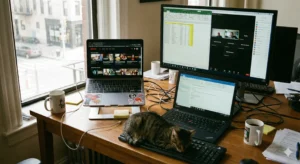
たまに新幹線で移動しながら作業することがありますが、狭い折りたたみテーブルの上にPCとM575SPdを並べても、全く窮屈さを感じません。出張や客先が多いノマドワーカーには、これ以上ない強みです。
正直に語る「挫折と克服」のストーリー
ここまでは良いことばかり書いてきましたが、導入当初には確かな「挫折」がありました。
最初の2週間は「イライラ」の連続
正直に告白すると、完全に慣れるまでに2週間ほどかかりました。
特に苦労したのが、ドラッグ&ドロップの操作です。私は普段、作業領域を広く取るために2Kモニターを使用しています。解像度が高いと、スプレッドシートの列幅を変更するような「数ミリ単位の微調整」が途端に難易度を増すのです。
人差し指で左クリックを押し込んだまま、親指でボールをほんの少しだけ動かす。この非同期な指の動きがどうにも慣れず、思い通りの幅に調整できなくてイライラする日々が続きました。最初のうちは心が折れて、細かい作業の時だけ通常のマウスに持ち替えるという状態でした。
マウス故障による「強制移行」で覚醒
しかし、転機は突然訪れます。たまたま仕事用の通常マウスが壊れてしまったのです。
予備もなかったため、否応なしにトラックボール1本で全ての業務をこなさなければならなくなりました。
すると不思議なもので、逃げ道を絶たれると人間は適応します。強制的に使い続けた結果、わずか1週間ほどでドラッグ操作のコツを掴み、違和感なく使えるようになりました。今では、数ミリ単位のシビアな調整でもない限り、全く問題なく日常業務をこなせています。
ゲーミングマウスとの使い分け(合理的な選択)
現在、仕事用PCにはこのM575SPdを繋げていますが、実は私用のPCでは通常の「ゲーミングマウス」を使っています。
以前FPSゲームをプレイしていた名残もありますが、プライベートな用途においては、有線による遅延の無さや、専用ソフトウェアによる細かなDPI(カーソル速度)調整が求められるからです。
仕事における「疲労軽減と場所の自由」にはトラックボールを。
プライベートにおける「直感的な操作性と精度」にはゲーミングマウスを。
無理に一つに統合するのではなく、目的に応じて最適な道具を使い分けるのが、ITエンジニアとして最も合理的だと考えています。
気になるメンテナンスの頻度と手間
トラックボール購入前に気になるのが「ボールの裏にホコリが溜まって滑りが悪くなるのでは?」というメンテナンスの懸念です。
↑裏面の穴からボールを簡単に押し出すことができます。
結論から言うと、半年間毎日ハードに使って、掃除したのはたったの1回だけです。
滑りが少し悪くなったかな?と感じたタイミングでメンテしましたが、手順は非常に簡単でした。
- マウス裏面にある小さな穴から、指(入らなければペン先など)でボールを押す。
- ボールがポロっと外れるので、表側に見えるセンサー部分の汚れを拭き取る。
- ボールをカチッと戻す。
これだけで新品の滑りが復活します。半年で数分の作業なので、メンテナンスの手間は「ほぼ無い」と言って良いレベルです。
Bluetooth接続の安定性(エンジニア視点)
無線デバイスにおいて、スリープ復帰時のラグや接続切れは致命的なストレスになります。
M575SPdはBluetoothと付属のLogi Bolt(USBレシーバー)の両方に対応していますが、私は手軽なBluetoothでPCと接続しています。
エンジニア視点で厳しく見ても、接続の安定性は非常に優秀です。長時間の会議などでPCを放置した直後でも、ボールを転がせば瞬時にカーソルが追従し、「動き始めが遅い」といったストレスを感じたことは一度もありません。
まとめ:自由な働き方を加速させる投資
Logicool M575SPdは、ただのマウスではありません。
マウスを動かすための「物理的なスペース」という制約と、手首を酷使する「疲労の蓄積」の両方から解放してくれる、自由な生活のための強力なツールです。
- 日々のマウス操作で手首の疲れを感じている方
- 新幹線やカフェなど、限られたスペースで作業する方
- トラックボールに興味があるけれど、価格で迷っている方
最初の数週間だけ「慣れ」という壁がありますが、そこを乗り越えれば、もう普通のマウスには戻れなくなるはずです。安価で手に入るこの静音モデルから、ぜひ新しい操作体験を試してみてください。





コメント