ベトナムへ降り立った瞬間、まず確保したいのが安定したインターネット環境ですよね。かつては現地の空港で物理SIMカードを買い求めるのが定番でしたが、2026年現在のスマートな選択肢は間違いなく「eSIM」です。
今回は、私がベトナムを訪れる際に愛用しているTrip.comのベトナム専用eSIMについて、ITエンジニアとしての視点を交えながら、その合理性と使い勝手を詳しくレポートします。
ベトナム旅行でeSIMを選ぶべき理由
かつて主流だった物理SIMカードと、現在の主流であるeSIM。どちらが「旅の体験」として効率的か、以下の観点で比較してみました。
物理SIMとeSIMの比較
| 項目 | 物理SIM(現地空港など) | Trip.comのeSIM |
|---|---|---|
| 価格相場 | 約2,000円〜3,500円 | 約200円〜(日数・容量による) |
| 設定の手間 | SIMピンで差し替えが必要。紛失リスクあり。 | アプリからワンタップでインストール。 QRコードも不要。 |
| 開通タイミング | 現地到着後、カウンターに並ぶ必要あり。 | 日本出発前に準備完了。着陸後すぐに通信可能。 |
| 本人確認 | パスポート提示と顔写真撮影が必要な場合が多い。 | オンライン購入のみで完結。 |
ベトナムではSIMカードの登録規制が年々厳格化されており、店舗での手続きに時間がかかることも少なくありません。貴重な旅行時間を「待ち時間」に費やさないためには、事前に日本で準備できるeSIMが圧倒的に論理的な選択と言えます。
Trip.comのeSIMが選ばれる3つの強み
数あるeSIMサービスの中でも、Trip.comを選ぶのには明確な理由があります。
1. 圧倒的なカスタマイズ性とコストパフォーマンス
Trip.comのeSIM(商品詳細はこちら)は、期間を1日から指定でき、データ容量も「500MB/日」から「無制限」まで細かく選べます。自分の滞在スタイルに合わせて構成を組めるため、無駄なコストを徹底的に排除できます。
2. 容量を使い切っても「繋がる」安心感
ITエンジニアとして最も避けたいのは、完全に通信が遮断される「ダウンタイム」です。Trip.comのプランの多くは、規定の容量を超えても低速(128kbps等)で通信を継続できます。地図の確認やテキストメッセージのやり取りができる最低限の帯域が確保されているのは、大きなバッファになります。
3. 世界各国で使い回せる「UIの統一」
ベトナム以外にも、アジア、ヨーロッパ、アメリカなど、世界各国のeSIMが同一のプラットフォームで購入可能です。一度購入フローに慣れてしまえば、次の旅先でも迷わず「仕組み化」できるのがメリットです。
【2026年10月追記】QRコード不要の「ワンクリックインストール」に対応
以前のTrip.comのeSIMは、QRコードを読み込んでインストールする方式でした。ここで多くの人がつまずくのが、「eSIMを入れたいスマホ自体にQRコードが表示されてしまい、スキャンできない」という問題です。私もこれまでは、QRコードを印刷したり、iPadやPCに表示させてからメインのスマホで読み込んだりしていました。
この手間が、最近のアップデートで一気に解消されました。Trip.comアプリの予約詳細ページに「この端末にワンタップでインストール」ボタンが追加され、QRコードを読まずにeSIMを入れられるようになったのです。
アプリからのインストール手順
- Trip.comアプリを開く
- 「アカウント」→「全ての予約」へ進む
- 対象のeSIMの注文を開く
- 「インストール方法」の欄にある「この端末にワンタップでインストール」をタップ
- あとは画面の指示に従って進めるだけ
実際に私もこの方法でインストールしてみましたが、拍子抜けするほど簡単でした。ボタンをタップしたあとは、QRコードを読み込んだときと同じiPhoneのeSIM追加画面が表示されるので、これまでQRコードで設定したことがある方なら迷うことはありません。変わったのは「QRコードを読み込む」という最初のひと手間がなくなった点だけです。
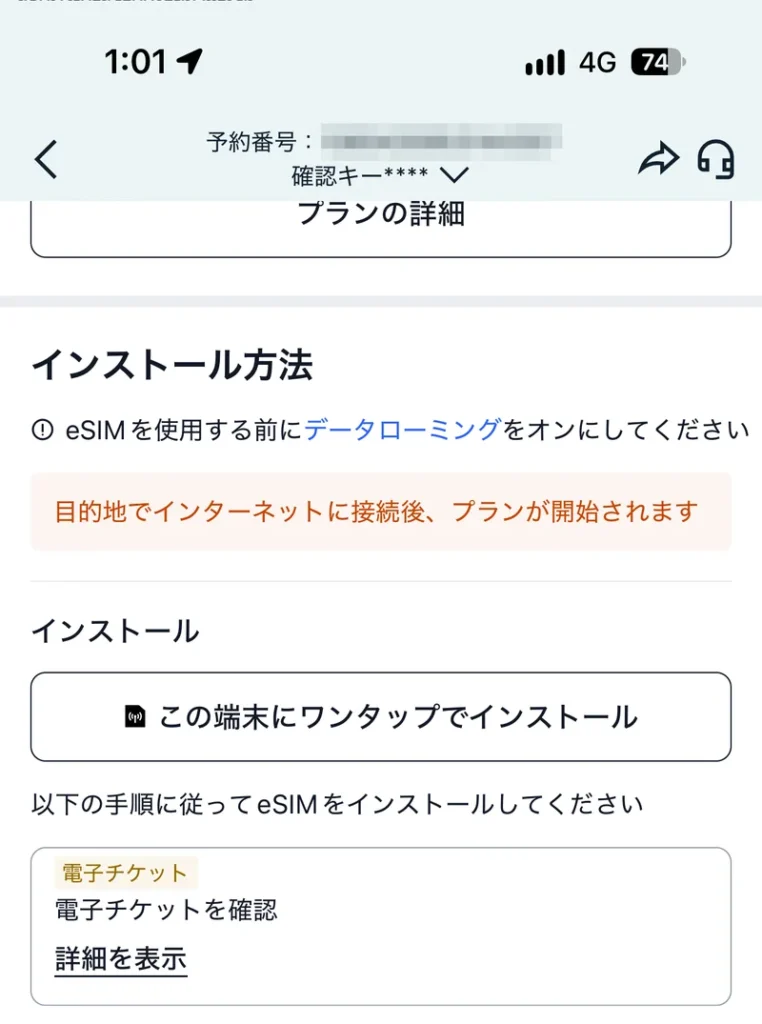
画面にもあるとおり、プランは目的地でインターネットに接続した時点から開始されます。日本で出発前にインストールしておいても日数が減ることはないので、安心して早めに済ませておきましょう。
ポイントは、アプリが必須という点です。普段Webブラウザで予約している方も、eSIMを買うならアプリを入れておきましょう。スマホ1台で完結するので、別端末を用意したり印刷したりする必要がなくなりました。設定は出発前に、自宅の安定したWi-Fi環境で済ませておくのがおすすめです。
アプリが使えないときはQRコード・手動入力で
従来のQRコードでのインストールも引き続き利用できます。
- iPhoneの場合:「設定」→「モバイル通信」→「eSIMを追加」でQRコードをスキャン
- QRコードが読み取れない場合:注文ページに記載の「SM-DP+アドレス」と「アクティベーションコード」を手動で入力
なお、QRコードは1台の端末でのみ使用可能で、一度インストールするとその端末に固定され、他の端末へは移せません。機種変更を控えている方はタイミングに注意してください。また、手順どおりに進めてもインストールできない場合は、端末がキャリアロックされている可能性があります。
繋がらないときはAPNを確認
ローミングをオンにしてもネットに繋がらない場合は、APNを設定して再起動してみてください。
- iPhone:「設定」→「モバイル通信」→ eSIMのプランを選択 →「モバイルデータ通信ネットワーク」→ APNに cmhk または cmlink を入力
データの残量は、注文番号を入力すればWeb上で確認できます(PDFバウチャー内のリンクからもアクセス可能)。
忘れがちな「ローミング設定」の注意点
eSIMを利用する際、必ず確認しておきたいのが「データローミング」の設定です。
- eSIM側: 必ず「データローミング」をオンにしてください(これを忘れると通信できません)。
- 日本側の主回線: 高額請求を避けるため、こちらの「データローミング」はオフに設定、もしくは設定からモバイルデータ通信をeSIM側に固定してください。
仕組みを正しく理解して設定すれば、海外での通信トラブルは未然に防げます。
まとめ:自由な旅を支える「確実な通信」
旅の自由度を高めるのは、実はこうした小さな「仕組みの最適化」の積み重ねだったりします。安くて、速くて、設定が楽。Trip.comのeSIMは、ベトナムでの自由な散策を支える強力なインフラになってくれるはずです。
次回のベトナム旅行、まずは数日分のプランをチェックしてみてはいかがでしょうか。







-e1696957795602-300x231.webp)

コメント